


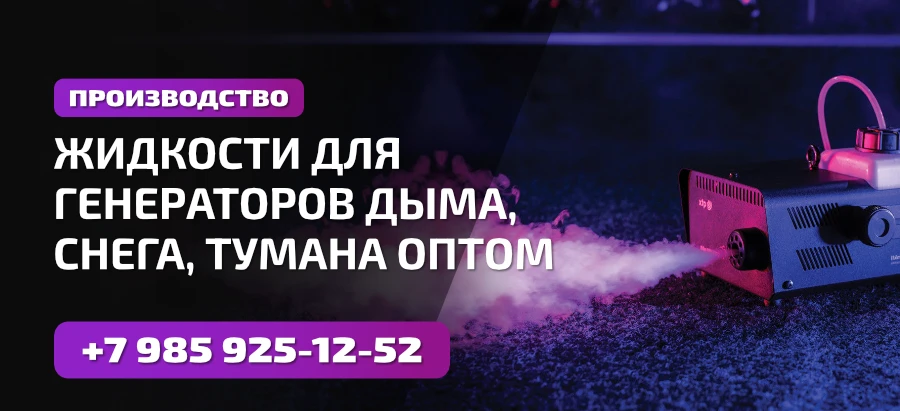
Добавьте глубины и загадочности своим проектам с помощью нашей новой технологии. Представьте: мягкие переходы цвета, невероятная прозрачность, регулируемая плотность – всё это достигается легко и быстро.
Получите десять готовых пресетов с различными оттенками и эффектами, от нежной дымки до густого тумана. Экспериментируйте с настройками яркости и насыщенности, создавая уникальные визуальные решения.
Наша технология идеально подходит для графического дизайна, видеомонтажа и веб-разработки. Экономия времени – 50%! Забудьте о сложных настройках и долгом рендеринге. Простота использования гарантирована.
Узнайте больше о наших пакетах предложений и начните создавать незабываемые визуальные эффекты уже сегодня!
Как добиться реалистичного эффекта дыма с помощью цвета
Выбирайте градиенты, а не монохромные цвета. Начните с почти белого цвета в центре, плавно переходя к более насыщенным оттенкам серого и черного по краям. Не бойтесь экспериментировать с полупрозрачностью!
Работа с оттенками
Для реалистичности используйте не только серый, но и теплые (желтоватые) и холодные (синеватые) оттенки. Желтый добавляет ощущение тепла и свечения, синий – прохлады и глубины. Их количество зависит от источника дыма и освещения.
- Для костра: больше желтого и оранжевого в центре, переходящего в серый и коричневый по краям.
- Для сигаретного дыма: преобладают серые оттенки с легким голубоватым отливом.
- Для пара: более светлые, почти белые оттенки, с легким голубым или серым.
Текстура и детализация
Добавьте немного шума или текстуры для большей реалистичности. Это можно сделать, используя различные фильтры или накладывая текстурированные изображения в режиме наложения "мягкий свет" или "перекрытие".
Наложение слоев
- Создайте несколько слоев с дымом, каждый с разной прозрачностью и оттенками.
- Расположите слои так, чтобы создать иллюзию глубины и объема.
- Экспериментируйте с режимами наложения слоев для достижения желаемого эффекта.
Советы по использованию программ
В Photoshop используйте инструмент "Градиент" и инструмент "Кисть" с низкой непрозрачностью. В GIMP аналогичные инструменты работают практически так же. Не забывайте про маску слоя для точного контроля.
Подбор цвета в зависимости от источника
- Дым от костра: желтый, оранжевый, коричневый, серый, черный.
- Сигаретный дым: светло-серый, темно-серый, голубоватый.
- Пар: белый, светло-серый, голубой.
Помните, что ключ к реалистичному изображению дыма – это плавные переходы и использование множества оттенков одного цвета.
Выбор цветовой палитры для разных типов дыма
Для создания реалистичного эффекта дыма важно правильно подобрать цвет. Белый дым отлично подходит для имитации пара или лёгкого тумана. Для более драматичного эффекта используйте насыщенный серый или чёрный дым.
Дым для сцен с огнём
Для имитации дыма от костра или пожара подойдут оттенки оранжевого, красного и коричневого. Добавьте немного чёрного для большей реалистичности. Экспериментируйте с градиентами для достижения эффекта пламени.
Дым для фантастических сцен
В фантастических постановках допустимы любые цвета! Фиолетовый, зелёный, синий – всё зависит от вашей задумки. Смешивайте цвета для создания уникальных эффектов. Например, сочетание синего и зелёного создаст ощущение космического дыма.
Возврат и обмен жидкости
Запомните: качественная жидкость – залог красивого дыма! В случае проблем с качеством, воспользуйтесь возможностью возврата или обмена. Подробности здесь: https://ecofog.pro/2025/05/06/vozvrat-i-obmen-zhidkosti-dlya-generatorov-dyma/
Работа с прозрачностью: создание глубины и объема
Настройте альфа-канал (значение прозрачности) для достижения эффекта глубины. Более светлые и насыщенные цвета, частично прозрачные, создадут ощущение близости, а затемненные и менее прозрачные – отдаленности.
Экспериментируйте с градиентами прозрачности. Плавный переход от полной непрозрачности к полной прозрачности добавит мягкости и плавности переходам между элементами.
Используйте маску слоя. Это позволит вам контролировать прозрачность только определенных областей изображения, создавая сложные эффекты глубины и объема.
Наложите несколько слоев с разной степенью прозрачности. Это позволит создавать глубину за счет перекрытия элементов. Играйте с порядком слоев для достижения желаемого результата.
Применяйте размытие к частично прозрачным слоям. Небольшое размытие создаст эффект глубины резкости, привлекая внимание к наиболее важным элементам.
Не бойтесь экспериментировать с режимами наложения слоев. Режимы, такие как "Перекрытие" или "Мягкий свет", могут значительно изменить восприятие прозрачности и создать интересные эффекты.
Проверяйте результат на разных устройствах и разрешениях. Прозрачность может отображаться по-разному в зависимости от настроек экрана.
Создание эффекта движения и рассеивания дыма
Достигните реалистичного эффекта, используя CSS-анимации и несколько изображений дыма на разных стадиях рассеивания. Создайте последовательность спрайтов, каждый из которых показывает дым в немного другом положении и степени прозрачности.
Анимация с помощью CSS
Примените к элементам с изображениями дыма анимацию animation. Укажите имя анимации, продолжительность (например, 5 секунд), зацикливание (infinite) и способ воспроизведения (linear для плавного движения). Внутри блока @keyframes определите ключевые кадры, последовательно переключая изображения спрайтов. Экспериментируйте с задержкой (animation-delay) для создания эффекта волн или неравномерного рассеивания.
Для управления скоростью и направлением движения используйте свойства transform: translateX() и transform: translateY() в ключевых кадрах. Изменяйте значения этих свойств в каждом ключевом кадре для создания иллюзии движения дыма в нужном направлении. Например, для создания восходящего потока дыма, постепенно увеличивайте значение translateY().
Работа с прозрачностью
Регулируйте прозрачность (opacity) изображений дыма в ключевых кадрах анимации. Начните с высокой прозрачности, постепенно уменьшая её к концу анимации, чтобы имитировать рассеивание дыма. Для более естественного эффекта, используйте плавные переходы значений прозрачности.
Подберите оптимальное количество кадров анимации и количество спрайтов для достижения желаемого эффекта. Чем больше кадров и спрайтов, тем плавнее будет анимация, но тем больше ресурсов она потребует.
Использование эффекта дыма в дизайне: примеры
Создайте эффект таинственности в рекламных баннерах, используя полупрозрачные слои с градиентом, имитирующим рассеивание дыма. Добавьте к ним динамику с помощью анимации, например, плавного рассеивания или завихрения.
Подчеркните легкость и воздушность продукта на фотографиях, накладывая на них тонкий слой дыма, слегка размытый по краям. Экспериментируйте с цветовой гаммой дыма, подбирая ее под цветовую палитру самого продукта.
Достигните эффекта глубины в веб-дизайне, используя дым для разделения блоков контента или создания переходов между разделами. Например, разделите блоки с помощью тонкой, полупрозрачной полосы, имитирующей струйку дыма.
Придайте логотипу или фирменному знаку уникальный вид, вписав его в облако дыма. Играйте с контрастом цвета дыма и логотипа для достижения максимальной выразительности.
В дизайне упаковки используйте эффект дыма для создания загадочной атмосферы. Например, нанесите на упаковку изображение, частично скрытое за полупрозрачным дымом, чтобы вызвать любопытство у потребителя.
Для создания интерактивных элементов, например, кнопок или переключателей, примените анимацию дыма при наведении курсора. Это добавит интереса и динамики вашему интерфейсу.
Инструменты и программы для создания эффекта дыма
Для реалистичного эффекта дыма в фото- и видеоредакторах отлично подойдут плагины и фильтры, например, Trapcode Particular (After Effects) или Magic Bullet Looks (Adobe Premiere Pro, After Effects). Они предлагают множество настроек для регулировки плотности, цвета и движения дыма.
Работа с 3D-моделями
Создайте реалистичный дым с помощью 3D-пакетов, таких как Blender или Cinema 4D. В Blender есть бесплатные плагины для симуляции дыма и огня, позволяющие получить высококачественный результат. Cinema 4D предлагает более продвинутые инструменты, но требует опыта работы с программой.
Для фотошопа можно использовать фильтры и кисти с текстурой дыма. Множество таких ресурсов доступно на стоковых сайтах, например, Envato Elements или Shutterstock. Экспериментируйте с режимами наложения для достижения нужного эффекта прозрачности и цветовой гаммы.
Создание дыма в видео
В видеоредакторах, таких как Adobe Premiere Pro или DaVinci Resolve, можно использовать маски и цветокоррекцию для создания дымового эффекта на видеоматериале. Это позволяет интегрировать дым в существующую сцену более органично. Обратите внимание на ключирование, чтобы отделить дым от фона.
Не забывайте о видеоэффектах, предлагаемых самими программами. Многие из них имеют встроенные инструменты для создания дыма, часто в виде пресетов, что значительно упрощает работу.
Практическое применение: от фотошопа до 3D-моделирования
В Фотошопе используйте режим наложения «Экран» или «Мягкий свет» для эффекта дыма, регулируя непрозрачность для достижения нужной интенсивности. Для более реалистичного результата, создайте несколько слоев с разной прозрачностью и размытием.
Работа с текстурами
Создайте текстуру дыма, используя кисти или фильтры Фотошопа. Экспериментируйте с настройками размытия и шума. Сохраните текстуру в формате PNG с альфа-каналом для удобства использования в других программах.
- Для мягкого дыма используйте гауссово размытие.
- Для более резкого дыма – размытие по движению.
- Добавьте шум для придания текстуре естественности.
3D-моделирование
В программах 3D-моделирования, таких как Blender или Cinema 4D, эффект дыма достигается с помощью волоконной динамики или частичного моделирования. Настройте параметры плотности, скорости и рассеивания частиц для создания реалистичного эффекта.
- В Blender используйте модификатор "Particle System".
- Экспериментируйте с различными типами эмиттеров и настройками.
- В Cinema 4D воспользуйтесь модулем Hair для создания волокон, имитирующих дым.
Советы по работе с цветом
Для эффекта "дыма" используйте градиенты от светлых к темным оттенкам, добавляя небольшие вкрапления более насыщенных цветов. Избегайте резких переходов цветов для более естественного результата. Подбирайте цветовую гамму в зависимости от контекста изображения или сцены.
Дополнительные эффекты
Добавьте свечение или блики для усиления эффекта. Для более сложных эффектов, используйте плагины или дополнительные инструменты, например, рендерные движки с поддержкой волоконной динамики. Помните, что эксперименты – ключ к успеху!
